ยิ่งซื้อยิ่งคุ้ม|ซื้อ 2 ชิ้น ลด ฿50 · ซื้อ 3 ชิ้น ลด ฿100 · ซื้อ 4 ชิ้น ลด ฿150
SimplifyWork
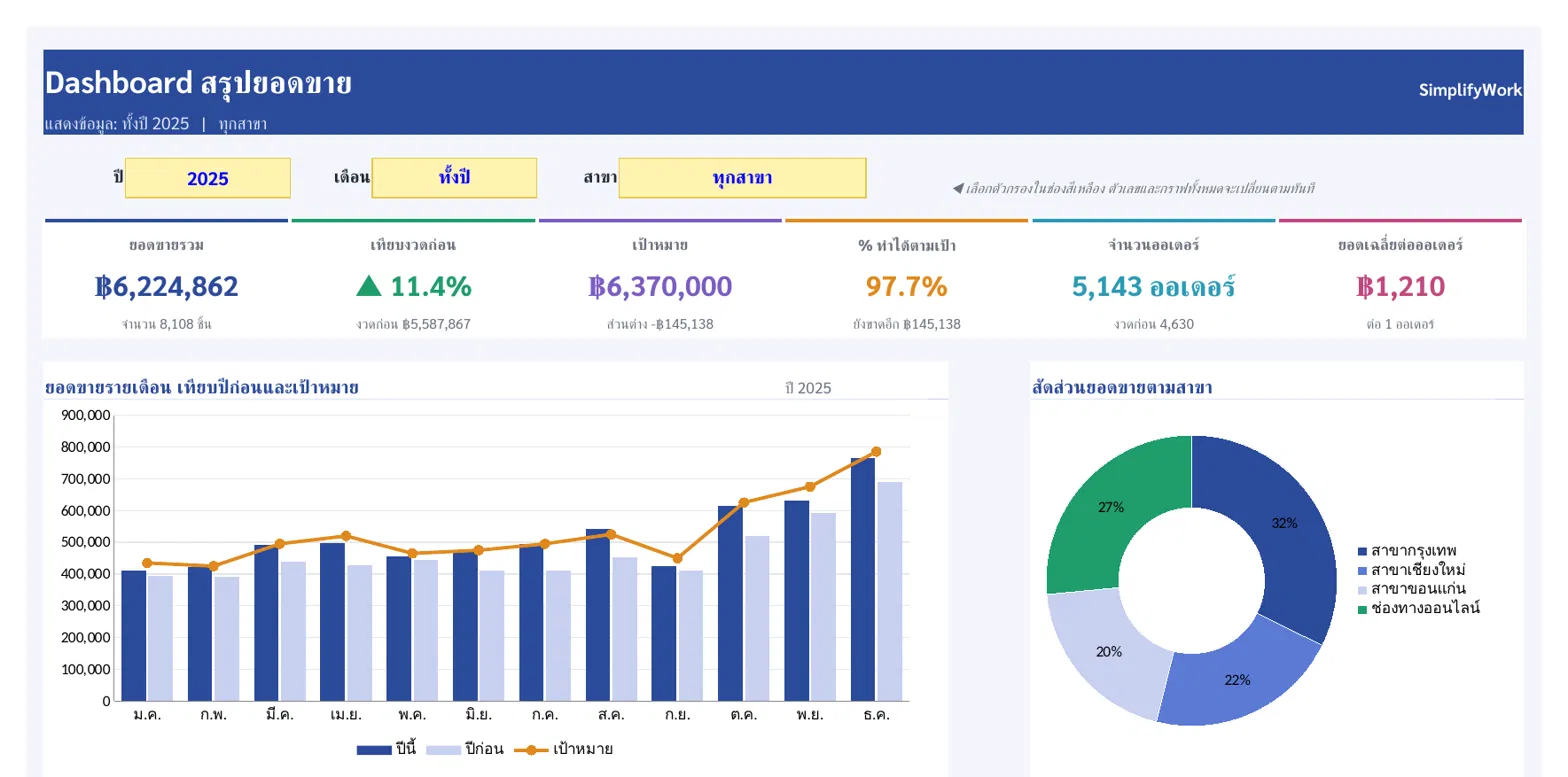
Sales Dashboard Pro (Excel) ภาพที่ 1
NewDashboard & Analytics

Sales Dashboard Pro (Excel)

แดชบอร์ดยอดขายอัตโนมัติ ใส่ข้อมูลแล้วเห็นกราฟทันที

ขายแล้ว 412 ชิ้น

฿390฿590-34%
โปรโมชั่น ยิ่งซื้อยิ่งลด
2 ชิ้น ลด ฿503 ชิ้น ลด ฿1004 ชิ้น ลด ฿150

คละสินค้าได้ทุกรายการ ระบบคำนวณส่วนลดในตะกร้าอัตโนมัติ

จำนวน
1
฿390
฿590
โปรแกรมที่รองรับ
Microsoft Excel 2019 ขึ้นไปExcel for Microsoft 365Excel for Mac

รายละเอียดสินค้า

ระบบสรุปยอดขายบน Excel ดูภาพรวมธุรกิจได้ในหน้าเดียว แค่กรอกรายการขายลงในชีตข้อมูล ระบบจะคำนวณยอดขาย เทียบกับช่วงก่อนหน้าและเป้าหมาย และจัดอันดับสินค้า ลูกค้า และพนักงานขายให้เอง ไม่ต้องเขียนสูตร และไม่ต้องกด Refresh
ฟังก์ชันหลัก

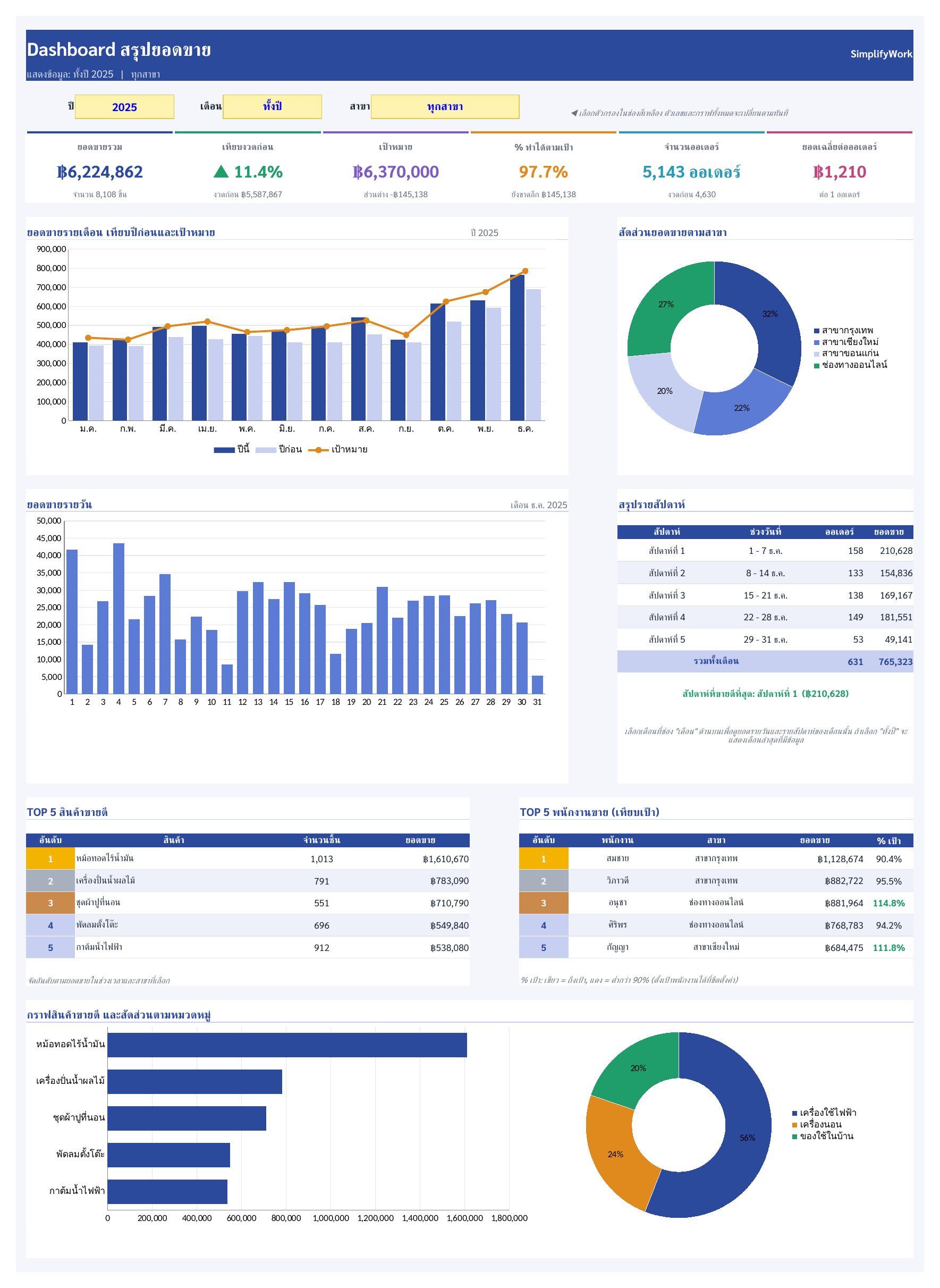
  • สรุปยอดขายรายวัน รายเดือน รายปี เห็นทันทีว่าวันไหน เดือนไหนขายได้เท่าไร ไม่ต้องนั่งรวมตัวเลขเอง
  • เทียบกับช่วงก่อนหน้าอัตโนมัติรู้ว่ายอดโตขึ้นหรือลดลงกี่ % เทียบได้ทั้งเดือนก่อนและปีก่อน
  • เปรียบเทียบยอดขายกับเป้าหมายเห็น % ที่ทำได้จริง ปรับแผนได้ทันก่อนสิ้นเดือน
  • จัดอันดับ TOP 10 สินค้า, TOP 5 ลูกค้า, TOP 5 พนักงานขายรู้ว่าอะไรขายดีและใครทำยอดได้ดี ใช้วางแผนสต๊อกและให้รางวัลทีมได้
  • ตัวกรอง 10 แบบ (ปี, ไตรมาส, เดือน, ช่วงวันที่, จังหวัด, ลูกค้า, สินค้า, ช่องทาง, พนักงาน)เลือกดูข้อมูลเฉพาะส่วนที่สนใจได้ในคลิกเดียว
  • การ์ด KPI และกราฟที่อัปเดตเองเมื่อเพิ่มข้อมูลเพิ่มข้อมูลใหม่ต่อท้ายตาราง ตัวเลขกับกราฟก็เปลี่ยนตามทันที
  • ตรวจหาข้อมูลที่กรอกผิดหรือไม่ครบตัวเลขในรายงานเชื่อถือได้ ไม่ต้องไล่เช็กเอง

ประโยชน์ที่คุณจะได้รับ

  • ประหยัดเวลาทำรายงานสัปดาห์ละหลายชั่วโมง
  • ตัดสินใจจากตัวเลขจริง ไม่ต้องเดา
  • นำเสนอผู้บริหารได้ทันที

ตัวอย่างหน้าจอ Dashboard

Sales Dashboard Pro (Excel) ตัวอย่างหน้าจอ 1

วิธีใช้งาน

  1. 1เริ่มใช้งานเปิดไฟล์ด้วย Microsoft Excel 2019, 2021 หรือ Microsoft 365 (ใช้ได้ทั้ง Windows และ Mac)ถ้ามีแถบสีเหลืองด้านบนขึ้นว่า Protected View ให้กด Enable Editing ถ้าไม่กด ตัวเลขจะไม่คำนวณรอประมาณ 2–5 วินาทีให้ระบบคำนวณครั้งแรก
  2. 2ไปที่ชีต Data แล้วกรอกรายการขาย 1 แถวต่อ 1 รายการ
  3. 3กรอกต่อท้ายตารางในแถวว่างแรกเสมอ ห้ามเว้นแถว ตารางจะขยายเองและหน้า Dashboard จะอัปเดตทันที
  4. 4ไปที่ชีต Target แล้วกรอกเป้าในช่องสีเหลือง จะกรอกเป็นรายเดือนหรือใส่เป้าทั้งปีอย่างเดียวก็ได้ ถ้าใส่ทั้งปี ระบบจะเฉลี่ยเป็นรายเดือนให้เอง
  5. 5ไปที่หน้า Dashboard แล้วเลือกตัวกรองในช่องสีเหลืองแถวที่ 5 เช่น ปี เดือน ช่วงวันที่ สินค้า หรือพนักงาน
  6. 6การ์ด KPI กราฟ และตาราง TOP จะเปลี่ยนตามตัวกรองทันที ไม่ต้องกด Refresh
  7. 7ถ้าอยากดูละเอียดขึ้น กดเมนูด้านซ้ายเพื่อไปหน้ารายวัน รายเดือน สินค้า ลูกค้า หรือพนักงานขาย
  8. 8ถ้าจะล้างตัวกรอง ให้เลือก "ทั้งหมด" ทุกช่อง และลบวันที่ออก

คำถามที่พบบ่อย

ใช้กับ Excel เวอร์ชันเก่าได้ไหม

รองรับ Excel 2016 ขึ้นไป เวอร์ชันเก่ากว่านี้บางฟังก์ชันอาจทำงานไม่ครบ

รองรับข้อมูลได้กี่แถว

ทดสอบแล้วทำงานลื่นที่ 50,000 แถว

แก้ไขสูตรเองได้ไหม

ได้ ไฟล์ไม่ล็อกสูตร ปรับแต่งได้ตามต้องการ

สินค้าที่เกี่ยวข้อง